粘贴即解析 — Seal 如何把链接变成可选项列表
粘贴就好,不需要点什么
Seal 首页的链接输入框设计成了自动解析模式——你把剪贴板内容粘进去,它就立刻发给 yt-dlp 请求目标视频的页面信息。
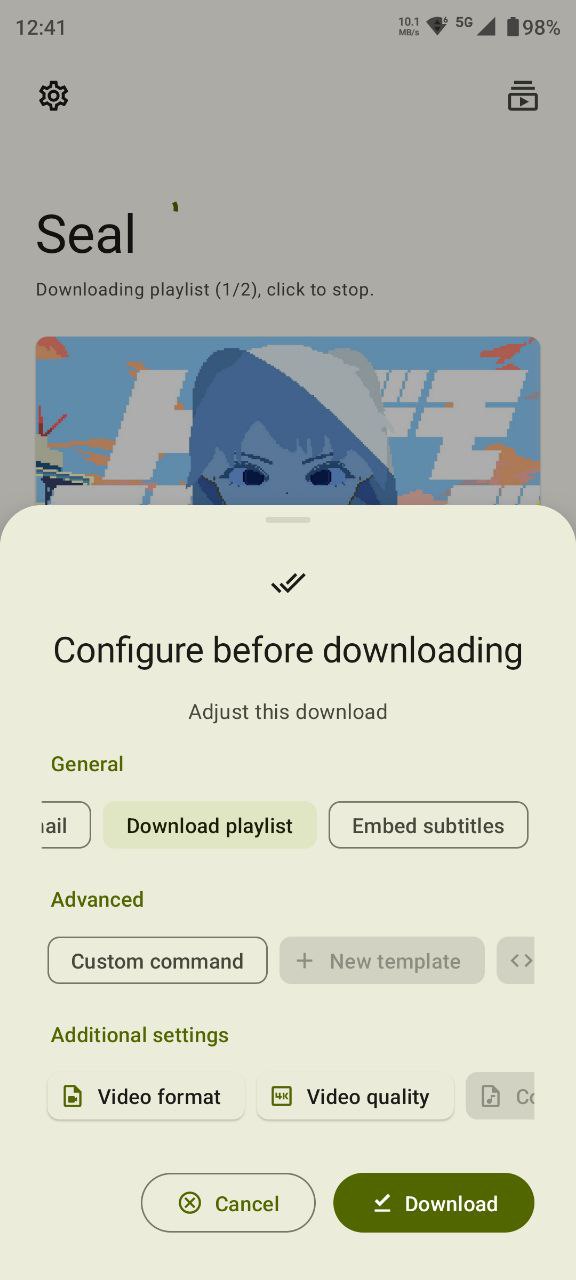
解析过程在后台运行,UI 上会短暂显示加载动画。解析完成后页面自动切换到格式选择界面,显示:
- 视频封面缩略图
- 视频标题
- 时长
- 视频作者/上传者
- 可选格式列表(视频与音频分栏)
如果解析失败(可能是链接格式不对、站点不支持、需要 Cookie 登录),Seal 会提示错误信息。关于错误排查见 常见问题分组。
后台发生了什么
粘贴操作从你点击粘贴到看到格式列表,内部经过以下调用链:
输入框 onValueChange
  → Seal 的 VideoInfoRepository 请求 yt-dlp
    → yt-dlp 抓取目标页面 HTML/JSON
      → 提取视频流 URL、分辨率、音频流、字幕列表
        → 返回给 Seal UI 渲染格式选项
如果 Seal 已导入目标站点的 Cookie,它会把 Cookie 一起带给 yt-dlp 请求——这是下载会员/受限内容的关键步骤。Cookie 导入流程单独在 进阶批量分组 讲。
解析的两个细节
自动更新 yt-dlp
Seal 内核随应用发布,但 yt-dlp 本身独立更新(每个月都有新提交应对网站变化)。Seal 在后台维护一个 yt-dlp 副本,可以在设置里开启自动更新间隔。更新逻辑见 界面与偏好分组。
Quick Download 快捷模式
解析完成后如果你不进入格式选择,直接点"下载"会使用上次下载时的配置(包括视频/音频偏好、是否内嵌字幕、保存位置)。v1.12.0 增加了"记住字幕选择"功能,v2.0 预览版计划增加"快速下载时也能选格式"的能力。